7 Aralık 2012 Cuma


Önceleri joomla da yada wordpresste pageear görmüşsünüzdür.Ben bloggerda nasıl durur niye merak etdim ve denedim.Şimdi nasıl yapıldığını anlatıyorum...

samall.png Bu pageear açılmadan önceki küçük resim {İndir!}
large.png Bu Pageear açıldıkdan sonra gözüken resim yani reklam {indir!}
reklam.js Bu ise javascript dosyamız {indir!}


Şimdi reklam.js dosyasını değiştireceğiz.İndirdiğimiz dosyayı wordpad de açıyoruz. Değiştirmeniz gereken linkleri kırmızıya işaretledim.

1-Pageeara tıklandıgı zaman yönlendiricek olan adres.

2-samall.png Bu pageear açılmadan önceki küçük resim buraya kendi resminizin linkini koyabilirsiniz

3-large.png Bu Pageear açıldıkdan sonra gözüken resim buraya reklamınızı koyulacak.değiştirmeler bitdikden sonra dosyayı kaydediyoruz ve upload ediyoruz.

Sonra kodumzudaki linki upload ettiğimiz reklam.js dosyası ile değitiriyoruz.

Kodumuz:
<script src='http://sedran.web.officelive.com/Documents/reklam.js' type='text/javascript'/>
ctrl+f
 tuşlarına basarak <body> kodunu arıyoruz ve önüne yukarıdaki kodu yapıştırıyoruz. Ve bitti.Bu kadar.
Gönderen Unknown

Wordpress bloglarında gördüğümüz flash etiket bulutunu Blogger Buster'de blogger'a uygulanışıanlatılmış.İngilizcesi olmayanlar için anlatıyım.Baştan söyliyim Türkçe karakterler çıkmıyor js bilgisi olanlar bunu düzeltebilirler sanırım.
Yerleşim>Html düzenlede Ctrl+F Tuşlarına basıp aşağıdaki kodu arıyoruz.

<b:section class='sidebar' id='sidebar' preferred='yes'>

Daha sonra yukarıdaki kodun altına aşağıdaki kodu yapıştırıyoruz.


<b:widget id='Label99' locked='false' title='Labels' type='Label'>
<b:includable id='main'>
<b:if cond='data:title'>
<h2><data:title/></h2>
</b:if>
<div class='widget-content'>
<script src='http://halotemplates.s3.amazonaws.com/wp-cumulus-example/swfobject.js' type='text/javascript'/>
<div id='flashcontent'>Blogumulus by <a href='http://www.roytanck.com/'>Roy Tanck</a> and <a href='http://www.bloggerbuster.com'>Amanda Fazani</a></div>
<script type='text/javascript'>
var so = new SWFObject(&quot;http://halotemplates.s3.amazonaws.com/wp-cumulus-example/tagcloud.swf&quot;, &quot;tagcloud&quot;, &quot;240&quot;, &quot;300&quot;, &quot;7&quot;, &quot;#ffffff&quot;);
// uncomment next line to enable transparency
//so.addParam(&quot;wmode&quot;, &quot;transparent&quot;);
so.addVariable(&quot;tcolor&quot;, &quot;0x333333&quot;);
so.addVariable(&quot;mode&quot;, &quot;tags&quot;);
so.addVariable(&quot;distr&quot;, &quot;true&quot;);
so.addVariable(&quot;tspeed&quot;, &quot;100&quot;);
so.addVariable(&quot;tagcloud&quot;, &quot;<tags><b:loop values='data:labels' var='label'><a expr:href='data:label.url' style='12'><data:label.name/></a></b:loop></tags>&quot;);
so.addParam(&quot;allowScriptAccess&quot;, &quot;always&quot;);
so.write(&quot;flashcontent&quot;);
</script>
<b:include name='quickedit'/>
</div>
</b:includable>
</b:widget>


Sıra geldi etiket bulutunun genişliğine ve rengine

var so = new SWFObject("http://halotemplates.s3.amazonaws.com/wp-cumulus-example/tagcloud.swf", "tagcloud", "240", "300", "7", "#ffffff");

240 ve 300 genişlik için temanıza göre ayarlamanız lazım.

var so = new SWFObject("http://halotemplates.s3.amazonaws.com/wp-cumulus-example/tagcloud.swf", "tagcloud", "240", "300", "7", "#ffffff");

Kırmızı işaretli yer reng kodu ,etiket bulutunun arkaplan rengini burdan değiştiriyorsunuz

Ve bunları yaptıkdan sonra temamızı kaydediyoruz.Daha sonra sayfa öğesi ekle kısmından etiketler i uygun bir yere sürüklüyoruz.Bitti bu kadar.Hayırı olsun.
Gönderen Unknown
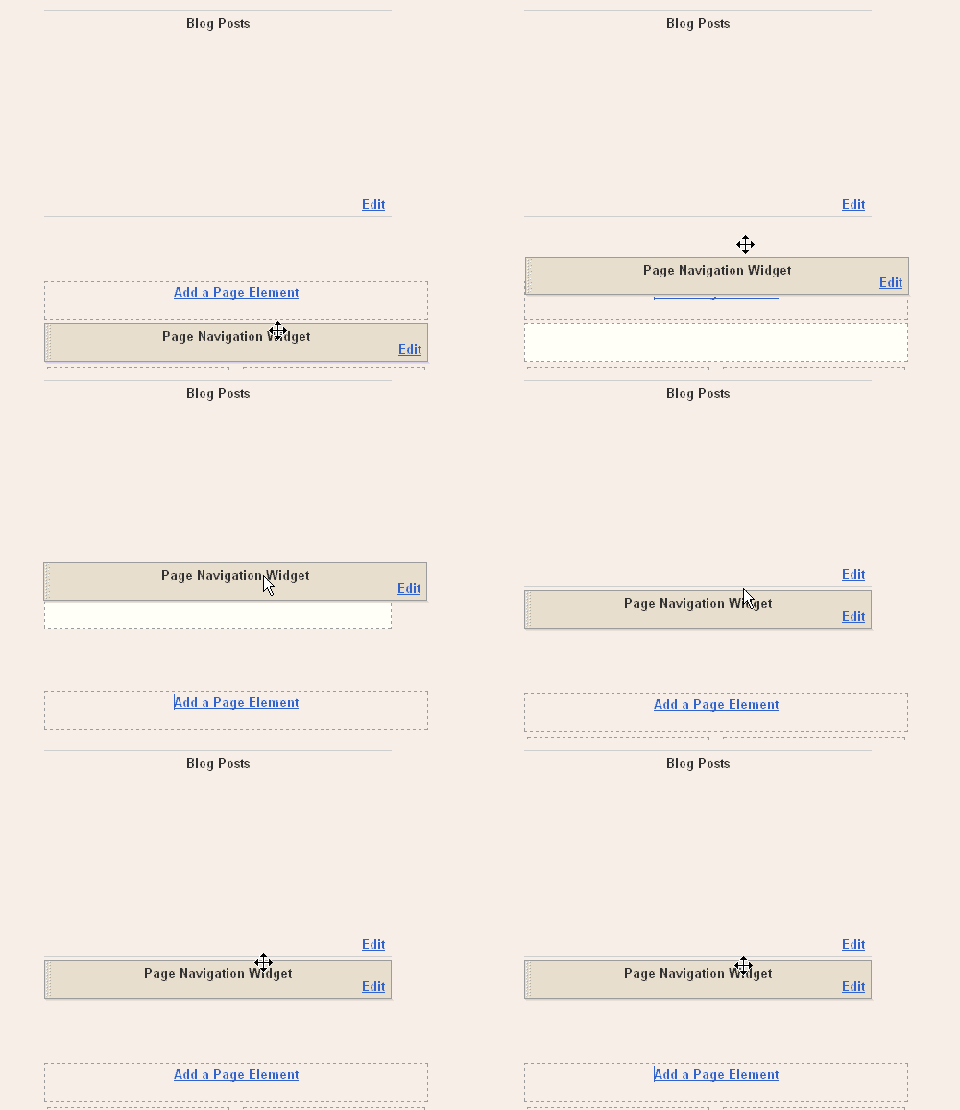
Page Navigation Menu Widget

Şu adresteki blogda yukarıda gördüğünüz gibi blog yazıları sayfalama widgeti anlatılmış.Yalız birinci sayfadan ikinci sayfaya geçince birden fazla yazı değil bir sonraki yazıyı gösteriyor.

Yapmanız gereken aşağıda verilen kodu kopyalıp sayfa öğesi ekle kısmından HTML/JAVASCRİPT'i şeçip oraya yapıştırmak.Ve widgeti blog yazılarının altına yerleştirmek.Kod:


<style>
.showpageArea {padding: 0 2px;margin-top:10px;margin-bottom:10px;
}
.showpageArea a {border: 1px solid #505050;
color: #000000;font-weight:normal;
padding: 3px 6px !important;
padding: 1px 4px ;margin:0px 4px;
text-decoration: none;
}
.showpageArea a:hover {
font-size:11px;
border: 1px solid #333;
color: #000000;
background-color: #FFFFFF;
}

.showpageNum a {border: 1px solid #505050;
color: #000000;font-weight:normal;
padding: 3px 6px !important;
padding: 1px 4px ;margin:0px 4px;
text-decoration: none;

}
.showpageNum a:hover {
font-size:11px;
border: 1px solid #333;
color: #000000;
background-color: #FFFFFF;

}
.showpagePoint {font-size:11px;
padding: 2px 4px 2px 4px;
margin: 2px;
font-weight: bold;
border: 1px solid #333;
color: #fff;
background-color: #000000;

}

.showpage a:hover {font-size:11px;
border: 1px solid #333;
color: #000000;
background-color: #FFFFFF;

}
.showpageNum a:link,.showpage a:link {
font-size:11px;
padding: 2px 4px 2px 4px;
margin: 2px;
text-decoration: none;
border: 1px solid #0066cc;
color: #0066cc;
background-color: #FFFFFF;}

.showpageNum a:hover {font-size:11px;
border: 1px solid #333;
color: #000000;
background-color: #FFFFFF;
}
</style>

<script type=”text/javascript”>

function showpageCount(json) {
var thisUrl = location.href;
var htmlMap = new Array();
var isFirstPage = thisUrl.substring(thisUrl.length-14,thisUrl.length)==”.blogspot.com/”;
var isLablePage = thisUrl.indexOf(”/search/label/”)!=-1;
var isPage = thisUrl.indexOf(”/search?updated”)!=-1;
var thisLable = isLablePage ? thisUrl.substr(thisUrl.indexOf(”/search/label/”)+14,thisUrl.length) : “”;
thisLable = thisLable.indexOf(”?”)!=-1 ? thisLable.substr(0,thisLable.indexOf(”?”)) : thisLable;
var thisNum = 1;
var postNum=1;
var itemCount = 0;
var fFlag = 0;
var eFlag = 0;
var html= ”;
var upPageHtml =”;
var downPageHtml =”;

var pageCount=5;
var displayPageNum=3;
var firstPageWord = ‘First’;
var endPageWord = ‘Last’;
var upPageWord =’Previous’;
var downPageWord =’Next’;

var labelHtml = ‘<span class=”showpageNum”><a href=”/search/label/’+thisLable+’?&max-results=’+pageCount+’”>’;

for(var i=0, post; post = json.feed.entry[i]; i++) {
var timestamp = post.published.$t.substr(0,10);
var title = post.title.$t;
if(isLablePage){
if(title!=”){
if(post.category){
for(var c=0, post_category; post_category = post.category[c]; c++) {
if(encodeURIComponent(post_category.term)==thisLable){
if(itemCount==0 (itemCount % pageCount ==(pageCount-1))){
if(thisUrl.indexOf(timestamp)!=-1 ){
thisNum = postNum;
}

postNum++;
htmlMap[htmlMap.length] = ‘/search/label/’+thisLable+’?updated-max=’+timestamp+’T00%3A00%3A00%2B08%3A00&max-results=’+pageCount;
}
}
}
}//end if(post.category){

itemCount++;
}

}else{
if(title!=”){
if(itemCount==0 (itemCount % pageCount ==(pageCount-1))){
if(thisUrl.indexOf(timestamp)!=-1 ){
thisNum = postNum;
}

if(title!=”) postNum++;
htmlMap[htmlMap.length] = ‘/search?updated-max=’+timestamp+’T00%3A00%3A00%2B08%3A00&max-results=’+pageCount;
}
}
itemCount++;
}
}

for(var p =0;p< htmlMap.length;p++){
if(p>=(thisNum-displayPageNum-1) && p<(thisNum+displayPageNum)){
if(fFlag ==0 && p == thisNum-2){
if(thisNum==2){
if(isLablePage){
upPageHtml = labelHtml + upPageWord +’</a></span>’;
}else{
upPageHtml = ‘<span class=”showpage”><a href=”/”>’+ upPageWord +’</a></span>’;
}
}else{
upPageHtml = ‘<span class=”showpage”><a href=”‘+htmlMap[p]+’”>’+ upPageWord +’</a></span>’;
}

fFlag++;
}

if(p==(thisNum-1)){
html += ‘&nbsp;<span class=”showpagePoint”><u>’+thisNum+’</u></span>’;
}else{
if(p==0){
if(isLablePage){
html = labelHtml+’1</a></span>’;
}else{
html += ‘<span class=”showpageNum”><a href=”/”>1</a></span>’;
}
}else{
html += ‘<span class=”showpageNum”><a href=”‘+htmlMap[p]+’”>’+ (p+1) +’ </a></span>’;
}
}

if(eFlag ==0 && p == thisNum){
downPageHtml = ‘<span class=”showpage”> <a href=”‘+htmlMap[p]+’”>’+ downPageWord +’</a></span>’;
eFlag++;
}
}//end if(p>=(thisNum-displayPageNum-1) && p<(thisNum+displayPageNum)){
}//end for(var p =0;p< htmlMap.length;p++){

if(thisNum>1){
if(!isLablePage){
html = ‘<span class=”showpage”><a href=”/”>’+ firstPageWord +’ </a></span>’+upPageHtml+’ ‘+html +’ ‘;
}else{
html = ”+labelHtml + firstPageWord +’ </a></span>’+upPageHtml+’ ‘+html +’ ‘;
}
}

html = ‘<div class=”showpageArea”><span style=”padding: 2px 4px 2px 4px;margin: 2px 2px 2px 2px;color: #000000;border: 1px solid #333; background-” class=”showpage”>Page ‘+thisNum+’ of ‘+(postNum-1)+’: </span>’+html;

if(thisNum<(postNum-1)){
html += downPageHtml;
html += ‘<span class=”showpage”><a href=”‘+htmlMap[htmlMap.length-1]+’”> ‘+endPageWord+’</a></span>’;
}

if(postNum==1) postNum++;
html += ‘</div>’;

if(isPage isFirstPage isLablePage){
var pageArea = document.getElementsByName(”pageArea”);
var blogPager = document.getElementById(”blog-pager”);

if(postNum <= 2){
html =”;
}

for(var p =0;p< pageArea.length;p++){
pageArea[p].innerHTML = html;
}

if(pageArea&&pageArea.length>0){
html =”;
}

if(blogPager){
blogPager.innerHTML = html;
}
}

}
</script>

<script src=”/feeds/posts/summary?alt=jso
n-in-script&callback=showpageCount&max-results=99999″ type=”text/javascript”></script>
<div style=”text-align:right;font-size:10px;color:000000;margin-top:15px;display:none;”> <a href=”http://www.techieblogger.com/2008/07/page-navigation-hack-for-blogger.html”>
Grab this Widget ~ Blogger Accessories
</a></div>


Page Navigation Menu Widget
Gönderen Unknown

bloggernavidad Iconos navideños de Blogger


Kışa özel birbirinden hoş ve kullanışlı blogger logolarını Taizzar tarafından hazırlanmış bu güzel çalışmayı sizlerle paylaşmak istedim.Lafı fazla uzatmadan ;
Gönderen Unknown
Crafty teması iki sütunlu hoş bir tema, sizlerle paylaşayım dedim. Orijinal olarak Its Called Web Designtarafından Wordpress için tasarlanmıştır ve FoolBlogger tarafından Blogger uyarlaması yapılmıştır. Hoş, göz yormayan ve düzgün bir tasarımı vardır ayrıca renk uyumu sağlandığında Adsense kullananlar içinde büyük avantaj sağlayacaktır.

Temanın sağ sutünunda küçük bir arıza çıkabilir, bu arızayı halletmek için temayı genişletip <b:include name='quickedit'/> kodlarını silmeniz yeterli olacaktır. Temayla ilgili destek için Crafty Blogger template sayfasını ziyaret edebiliriz yada aşağıdaki yorum formunu kullanarak sorunlarınızı belirtebilirsiniz.

Gönderen Unknown
Blogger Draft'a girmeden de blogunuza yazı yazarken gelişmiş metin editörünü kullanmak ister misiniz? Uzun zamandır eski metin editörünü kullanıyorsanız artık bir değişiklik yapma zamanı gelmiş demektir. O sıkıcı metin editöründen kurtulun ve yeni metin editörünün tadını çıkarın.Bu yazıda sadece yeni metin editörüne nasıl geçeceğinizi anlatacağım. Bu editörün ne işe yaradığını ileriki yazılarda farkedeceksiniz.


"Güncellenmiş Düzenleyici" ye Geçiş
Gelişmiş Düzenleyiciyi aktif etmek için Blogunuzun "Ayarlar" sayfasına girmeniz ve orda "Temel" ayarlara girmeniz gerekiyor. O sayfanın en altında "Yayın düzenleyicisi seçin" kısmında "Güncellenmiş düzenleyici" seçeneğini aktif hale getirip "Ayarları Kaydet" butonuna basarak bunu halledebilirsiniz. Aşağıya adım adım resimleri ekledim.

Ayarlar'dan Temel'e giriş.

Güncellenmiş düzenleyicinin seçilişi.

Ve bir de gelişmiş düzenleyicinin bir resmini ekleyeyim:
Gönderen Unknown
Google'ın 9 Eylül 2009 tarihli blog gönderisinde yaptığı açıklamayla, Blogger'da "devamını oku" özelliği resmen devreye girmişti. Bunu size yazmayı, anlatmayı o gün çok istemiştim ama çok yoğundum bir türlü yenilikleri duyurma fırsatım olmadı. Şimdi Blogger'ın bu özelliği üzerinde biraz duracağım.


İlk olarak "Yazıları devamını oku özelliğine göre nasıl yazmalısınız?" konusuna değineceğim. Size tavsiyem yazılarınızı yazarken "Güncellenmiş düzenleyici" veya "Blogger Draft" kullanmanız. Çünkü Güncelleştirilmiş düzenleyici üzerinde bir tuşa basarak yazınıza devamını oku özelliğini kazandırabiliyorsunuz. 
Güncellenmiş Düzenleyiciyi nasıl aktif hale getireceğinizi bilmiyorsanız önce şu yazıyı okuyun:
http://www.bloggerdestek.com/2009/10/blogger-metin-editorunu-degistirin.html

Metin editörünüzü değiştirdiyseniz veya blog yazılarınızı blogger draft üzerinden yazıyorsanız yazıyı bölmek ve devamını oku bağlantısını eklemek sizin için sadece bir tıklamaya bakıyor demektir.

1) Güncellenmiş Düzenleyici ile Devamını Oku Bağlantısı
Güncellenmiş Düzenleyiciyi kullanan blogger kullanıcıları! Yazılarınızı yazarken, yazının bölmek istediğiniz kısmına tıklıyorsunuz, daha sonra metin editörlerünüzün sağ üst köşesindeki "Atlama aralığı ekle" butonuna tıklıyorsunuz. Yazınızı nereden bölmek istiyorsanız orada sembolik bir çizgi çıkıyor. Bu çizgi sadece yazıyı düzenlerken görünecek, yazı yayınlandıktan sonra okuyuculara görünmeyecektir.

2) Eski Metin Editörünü Kullananlar İçin Devamını Oku
Draft kullanmayabilirsiniz, hatta yeni metin editörünü de kullanmıyor olabilirsiniz. Fakat bu sizin devamını oku özelliğinden faydalanamayacağınızı göstermez. Eğer eski düzenleyiciyi kullanıyorsanız yapmanız gereken şey, yazıyı yazarken "HTML'yi Düzenle" kısmına girip, yazıyı neresinden bölmek istiyorsanız orasına <!--more--> etiketini eklemeniz. Aşağıdaki resimde görüldüğü gibi.

3) Devamını Oku Linkini Ayarlardan Düzenlemek
Devamını oku linkini yazınıza eklediğinizde yazınızın altında Devamı» şeklinde bir bağlantı göreceksiniz. Bu bağlantıya istediğiniz metni nasıl yazarsınız? Şöyle: Blogger AyarlarınızdaYerleşim > Sayfa Ögeleri yolunu izleyin. Daha sonra orada göreceğiniz Blog Kayıtları ögesinin altındaki  Düzenle bağlantısına tıklayın. Açılan pencerede "Kayıt Sayfası Bağlantı Metni" kutusuna ne istiyorsanız onu yazın.

4) Sorunlu Şablonlar İçin
Eğer klasik şablonlardan birisini kullanmıyorsanız ve devamını oku bağlantısı otomatik olarak blogunuzda görünmüyorsa, şimdi anlatacağım şeyleri yapmanız gerekecektir.
Şablonunuzun ayarlarına girin, Yerleşim > HTML'yi Düzenle sayfasına girin.
"Widget Şablonlarını Genişlet" seçeneğini işaretleyin.
<data:post.body/> kodunu bulun ve hemen altına şu kodu yapıştırın:


<b:if cond='data:post.hasJumpLink'>
      <div class='jump-link'>
        <a expr:href='data:post.url + "#more"'><data:post.jumpText/></a>  
      </div>
    </b:if>

Daha sonra şablonunuzu kaydetmeniz bu işlem için yeterlidir. Eğer anlatımı yeterli bulmadıysanız, kaynaklarda belirttiğim linklerden keyfinize göre birini seçerek bakabilirsiniz. MaFiAMaX tavsiyemdir.


Gönderen Unknown
Blogger tarafından desteklenmektedir.